Tačke koje treba proveriti prilikom instaliranja Package Aware upravljačkih programa
Point & Print (deljeni štampač) sa dodatkom upravljačkog programa ili CDCT
-
Definicije:
- PA upravljački programi: Package Aware upravljački programi
- Ne-PA upravljački programi: Non-Package Aware upravljački programi
- CDCT: Canon Driver Configuration Tool (Canon alatka za konfiguraciju upravljačkog programa)
- Dodaci upravljačkog programa: Access Management System, Encrypt Secure Print, Trust Stamp itd.
Ako koristite Point & Print i dodatak upravljačkog programa ili CDCT, PA upravljački programi se ne mogu instalirati.
Ograničenja:
- Dodatak upravljačkog programa nije dostupan u PA upravljačkim programima.
- CDCT nije dostupan u PA upravljačkim programima.
Možete primeniti preventivne mere korišćenjem ne-PA upravljačkih programa.
Napomena:
Od korisnika dodataka upravljačkog programa i CDCT-a kojima je potreban PA upravljački program traži se da konsultuju Odeljenje marketinga.
Nudimo naše najiskrenije izvinjenje svim korisnicima koji mogu imati neprijatnosti zbog ovoga. Istražujemo kako bismo pronašli mere poboljšanja.
- Dodaci upravljačkog programa nisu dostupni u PA upravljačkom programu.
Dodaci upravljačkog programa nisu dostupni u PA upravljačkom programu jer se dodaci upravljačkog programa ne preuzimaju na klijenta u Point & Print (deljeni štampač).
Ako su dodaci upravljačkog programa instalirani na serveru, klijent ne može videti dodatke upravljačkog programa. - CDCT nije dostupan u PA upravljačkom programu.
CDCT nije dostupan u PA upravljačkom programu jer se informacije o prilagođavanju ne preuzimaju na klijenta u Point & Print (deljeni štampač).
Ako je CDCT-prilagođeni upravljački program instaliran na serveru, klijent ne može koristiti prilagođeni upravljački program. - Preventivne mere korišćenjem ne-PA upravljačkih programa
Ako odlučite da koristite ne-PA upravljački program, pogledajte moguća rešenja u nastavku.
-
- Ako je deljeni štampač servera ažuriran, klijent mora da ažurira sve štampače na klijentu.
- Ako se ista verzija deljenog štampača doda na server, nema problema na klijentu.
- Ako se nova verzija deljenog štampača doda na server, klijent mora da registruje dodate štampače ili ažurira bilo koji od postojećih štampača (zajednički modul upravljačkog programa klijenta treba da se ažurira.)
Kada se prikaže „New driver is required” (Potreban je novi upravljački program) ili „Driver update is required” (Potrebno je ažuriranje upravljačkog programa), izvršite tri koraka ispod na svakom modelu u redu za čekanje štampača:
- Izaberite [Update the driver] (Ažuriraj upravljački program).
- Prikazuje se dijalog „Do you trust this printer” (Da li verujete ovom štampaču), i pritisnite dugme [Install the driver] (Instaliraj upravljački program).
- Pošto počinje kopiranje datoteke upravljačkog programa, sačekajte dok se ne završi.
-
Ovo je rešenje koje se može primeniti u slučaju da se klijentu ne mogu dati administratorske privilegije.
Imajte na umu da je Rešenje 2 efikasno samo pod fiksnim uslovima* i može biti teško za korisnike (administratore) da procene da li je potrebno dodavanje ili ažuriranje.
Od korisnika koji ne mogu da daju klijentu administratorske privilegije traži se da kontaktiraju sa nama pružanjem detaljnih informacija o korisničkom okruženju.
Postoji mogućnost da se Rešenje 2 može primeniti brisanjem svih redova za čekanje štampača klijenta.
*Pregled fiksnih uslova:
Nakon primene MS bezbednosne zakrpe (MS16-087) na serveru/klijentu, stanje upravljačkog programa štampača na serveru se ne menja (= nova verzija upravljačkog programa nije instalirana ažuriranjem ili dodavanjem modela).
Promene u Grupnoj polisi su sledeće:
- [Point and Print restrictions] (Point and Print ograničenja)-[Enabled] (Omogućeno)
- Opcija
- [User can only point and print to these servers] (Korisnik može koristiti point and print samo na ovim serverima) je omogućena.
- Navedite potpuno kvalifikovano ime servera.
- Proverite bezbednost:
- [When installing drivers for a new connection] (Kada instalirate upravljačke programe za novu vezu) – Podesite [Do not show warning or elevation prompt] (Ne prikazuj upozorenje ili upit za elevaciju)
- [When updating drivers for an existing connection] (Kada ažurirate upravljačke programe za postojeću vezu) – Podesite [Show warning or elevation prompt] (Prikaži upozorenje ili upit za elevaciju)
Napomena:
Sva imena servera koji imaju deljene štampače moraju biti navedena korišćenjem tačka-zareza između njih.
Pošto je broj slova za imena servera ograničen, mogu postojati slučajevi gde se ne mogu navesti sva imena servera ako postoji više servera.
U ovom slučaju, Rešenje 2 nije dostupno.
-
Ovo je rešenje koje zvanično preporučuje Microsoft i koje nema nikakva ograničenja.
U ovom slučaju Windows Update je neophodan.
Primenom Windows Update-a i promenom Grupne polise, dijalog „Do you trust this printer?” (Da li verujete ovom štampaču?) ne bi trebalo da se prikazuje.
Za Windows 10, ažuriranje bi trebalo da bude dostupno putem Windows Update-a.
Za operativne sisteme starije od Windows 10, ili kada Windows Update ne prolazi za Windows 10, izaberite i instalirajte odgovarajuće zakrpe navedene na Microsoft stranici. Za sve dodatne informacije kontaktirajte sa Microsoft podrškom.
Promene u Grupnoj polisi su sledeće:
- [Package Point and Print – approved servers] (Package Point and Print – odobreni serveri) – [Enabled] (Omogućeno)
- Opcija
- Podesite [Show] (Prikaži)
- Navedite potpuno kvalifikovano ime servera.
- [Point and Print restrictions] (Point and Print ograničenja)-[Enabled] (Omogućeno)
- Opcija
- Podesite [Users can only point and print to these servers] (Korisnici mogu koristiti point and print samo na ovim serverima)
- Navedite potpuno kvalifikovano ime servera.
- Bezbednosni upiti:
- [When installing drivers for a new connection] (Kada instalirate upravljačke programe za novu vezu) – Podesite [Do not show warning or elevation prompt] (Ne prikazuj upozorenje ili upit za elevaciju)
- [When updating drivers for an existing connection] (Kada ažurirate upravljačke programe za postojeću vezu) – Podesite [Do not show warning or elevation prompt] (Ne prikazuj upozorenje ili upit za elevaciju)
Napomena:
Sva imena servera koji imaju deljene štampače moraju biti navedena korišćenjem tačka-zareza između njih. Ali broj slova koja se koriste za navođenje imena servera je ograničen, pa mogu postojati slučajevi gde se ne mogu navesti sva imena servera ako postoji više servera. U ovom slučaju, Rešenje 3 nije dostupno.
*Za više detalja o promenama Grupne polise posetite Microsoft stranicu.
Point & Print (deljeni štampač) bez dodatka upravljačkog programa ili CDCT
-
Definicije:
- PA upravljački programi: Package Aware upravljački programi
- Ne-PA upravljački programi: Non-Package Aware upravljački programi
- CDCT: Canon Driver Configuration Tool (Canon alatka za konfiguraciju upravljačkog programa)
- Dodaci upravljačkog programa: Access Management System, Encrypt Secure Print, Trust Stamp itd.
Ako koristite Point and Print i ne koristite dodatak upravljačkog programa ili CDCT, PA upravljački programi se mogu instalirati. Za više detalja pogledajte uputstva za proceduru instalacije.
Ako prvi put instalirate PA upravljačke programe u okruženje gde su ne-PA upravljački programi već instalirani, pogledajte ograničenja u nastavku.
Ograničenja:
- Mešovite verzije upravljačkih programa iz iste porodice ne rade.
- Dok se Point & Print [Shared printer] (Deljeni štampač) izvršava, opterećenje se stavlja na mrežu. (Instalacija može potrajati neko vreme.)
- PA upravljački programi ne mogu koegzistirati sa ne-PA upravljačkim programima.
- Mešovite verzije upravljačkih programa iz iste porodice ne rade.
Zašto različite verzije upravljačkih programa iz iste porodice ne rade?
Za PA upravljačke programe, kada više od jedne verzije postoji na serveru i takođe se vrši Point & Print, nije moguće preuzeti stariji upravljački program. Nova verzija upravljačkog programa se uvek preuzima na klijenta. Stoga se verzija na serveru razlikuje od one na klijentu i zato dolazi do kvara.
Razlika između verzija može dovesti do simptoma kao što su neizvršavanje podešavanja štampača i nemogućnost dobijanja informacija o konfiguraciji.
Da li PA upravljački program zasnovan na CCD(3).5, specifičnom PDL upravljačkom programu v21.85 može koegzistirati sa specifičnim PDL upravljačkim programom v30.00?
Mešovite verzije specifičnih PDL upravljačkih programa ne rade.
Da bi se instalirao PA upravljački program, svi PDL upravljački programi zavisni od modela moraju biti korišćeni u identičnoj verziji.
Prilikom vršenja Point & Print-a u okruženju deljenog štampača, obavezno ažurirajte upravljački program na serveru na najnoviju verziju kako bi obe bile identične verzije.
Da li PA upravljački program specifičnog PDL upravljačkog programa može koegzistirati sa drugim PA upravljačkim programom kao što je generički upravljački program ili univerzalni upravljački program?
Oni mogu koegzistirati i oba su dostupna.
Međutim, postoje neka ograničenja. - Dok se Point & Print [Shared printer] (Deljeni štampač) izvršava, opterećenje se stavlja na mrežu.
Šta se konkretno dešava kada se opterećenje stavi na mrežu?
Za PA upravljački program, ceo paket upravljačkog programa će biti preuzet na klijenta.
Koliko vremena je potrebno da se instaliraju PA upravljački programi?
Zavisi od broja paketa upravljačkih programa koji postoje na serveru i performansi mreže.
U oba slučaja nove instalacije i instalacije ažuriranja, ako više od jednog Canon PDL upravljačkog programa postoji na serveru, svi njihovi paketi mogu biti preuzeti. - PA upravljački program ne može koegzistirati sa ne-PA upravljačkim programom.
Zašto PA upravljački program ne radi sa ne-PA upravljačkim programom?
Za PA upravljačke programe, kada više od jedne verzije postoji na serveru i takođe se vrši Point & Print, stariji upravljački program ne može da se preuzme. Nova verzija upravljačkog programa se uvek preuzima na klijenta.
Stoga se verzija na serveru razlikuje od one na klijentu i zato dolazi do kvara.
Razlika između verzija može dovesti do simptoma kao što su neizvršavanje podešavanja štampača i nemogućnost dobijanja informacija o konfiguraciji.
Da li PA upravljački program zasnovan na CCD(3).5 može koegzistirati sa ne-PA upravljačkim programom zasnovanim na CCD(3).0? (Pošto se svi PA upravljački programi ne objavljuju istovremeno, postojao bi vremenski jaz u korisničkom okruženju, i ova situacija može dovesti do mešovitih verzija.)
Trenutno se može ponašati isto kao ranije.(*) (Ako je u pitanju ne-PA upravljački program ver. 14.02 ili stariji, može se ponašati na isti način kao ranije.) *Napomena: Ovo ponašanje nije zagarantovano. Može prestati da se ponaša kao gore u budućnosti.
Kakva je koegzistencija sa upravljačkim programima kao što je CAPT za koje nije planirana PA podrška?
Trenutno se može ponašati isto kao ranije.(*)
(Ako je u pitanju ne-PA upravljački program ver. 14.02 ili stariji, može se ponašati isto kao ranije.)
*Napomena: Ovo ponašanje nije zagarantovano. Takođe može prestati da se ponaša kao gore u budućnosti.
Ako deljeni štampač ima ne-PA upravljački program, a PA upravljački program je instaliran na klijentu kao lokalni štampač, šta bi se desilo?
Preduslov: Verzija PA upravljačkog programa treba da bude novija od one koja nije PA.
Na deljenom štampaču u Point & Print okruženju, dolazi do konflikta između modula upravljačkog programa servera i klijenta, i to može dovesti do simptoma kao što su neizvršavanje podešavanja štampača i nemogućnost dobijanja informacija o konfiguraciji.(*)
Štampač sa ne-PA upravljačkim programom koji je instaliran lokalno na klijentu može se koristiti.
*Napomena: Ovo ponašanje nije zagarantovano. Takođe može prestati da se ponaša kao gore u budućnosti.
Ako deljeni štampač ima PA upravljački program, a ne-PA upravljački program je instaliran na klijentu kao lokalni štampač, šta se dešava?
Preduslov: Verzija PA upravljačkog programa treba da bude novija od one koja nije PA.
Trenutno se može ponašati isto kao ranije.(*)
*Napomena: Ovo ponašanje nije zagarantovano. Može prestati da se ponaša kao gore u budućnosti.
Ima li nečega na šta treba obratiti pažnju kada se ne-PA upravljački program instalira u okruženje gde je PA upravljački program već instaliran?
Trenutno nema obaveštenja, jer su PA upravljački programi noviji od ne-PA onih koji su već pušteni na teren.
Međutim, ovo ponašanje nije zagarantovano. Takođe može prestati da se ponaša kao gore u budućnosti.
(Pogledajte uputstva za proceduru instalacije)
Mogu li različite verzije PA podrške za Univerzalni upravljački program / Generički i PCL upravljački program koegzistirati?
Različite verzije PA podrške za Univerzalni upravljački program / Generički i PCL upravljački program mogu koegzistirati.
Za procedure instalacije u Point & Print (deljeni štampač) bez dodatka upravljačkog programa ili CDCT-a, pratite korake ispod:
-
Prvo izbrišite sve ne-PA upravljačke programe, a zatim instalirajte PA upravljačke programe prateći korake u nastavku:
<Koraci: Setup.exe>
Korak 1: Očistite sve štampače i upravljačke programe na klijentu iz programa za deinstalaciju.
Korak 2: Ponovo pokrenite OS sa klijenta.*
Korak 3: Očistite sve štampače i upravljačke programe na serveru iz programa za deinstalaciju.
Korak 4: Ponovo pokrenite OS sa servera.
Korak 5: Instalirajte PA upravljačke programe na server koristeći instalacioni program.
Korak 6: Ponovo pokrenite OS sa servera.
Korak 7: Povežite se na server sa klijenta i instalirajte deljeni štampač koristeći Point & Print.
*<Koraci: Add(INF)> npr. Ako se OS servera apsolutno ne može ponovo pokrenuti.
Korak 4: Izbrišite sav red čekanja štampača na klijentu, a zatim izbrišite sve upravljačke programe.
Korak 5: Ponovo pokrenite OS sa klijenta
Korak 6: Izbrišite sav red čekanja štampača na serveru, a zatim izbrišite sve upravljačke programe.
Korak 7: U Control panel (Kontrolna tabla) > Service (Usluga), ponovo pokrenite uslugu „Spooler“.
Korak 8: Instalirajte PA upravljački program na server koristeći Add (INF) (Dodaj (INF)).
Korak 9: Povežite se na server sa klijenta i instalirajte deljeni štampač koristeći Point & Print.
Napomena:
* Ako se ne mogu izbrisati svi upravljački programi štampača, nadogradnja verzije može biti moguća instaliranjem ažuriranja pomoću instalacionog programa PA upravljačkog programa, što može biti nepotpuno u zavisnosti od korisničkog okruženja. Pregledajte korisničko okruženje.
Ako postoji razlika u verziji upravljačkog programa štampača između servera i klijenta u korisničkom okruženju, preporučuje se instaliranje PA upravljačkog programa nakon čišćenja.
Obavezno instalirajte ažuriranje koristeći instalacioni program PA upravljačkog programa (Setup.exe)!
Druge mogućnosti za instalaciju PA upravljačkih programa:
<Slučaj 1> Okruženje gde se koriste iste vrste upravljačkih programa štampača
(Imajte na umu da su specifični upravljački programi CCD3.0 baze i CCD3.5 baze različiti)
Instalirajte ažuriranje koristeći instalacioni program PA upravljačkog programa na serveru.
* Biće automatski ažurirano na klijentu.
* Propagacija sa servera na klijenta je operacija OS-a.
U slučaju da se upravljački program štampača ne ažurira na klijentu, pokušajte da štampate ili ponovo pokrenite klijenta.
<Slučaj 2> Okruženje gde se koristi nekoliko vrsta upravljačkih programa štampača
(Specifični Generic upravljački programi i GenericPlus upravljački programi su instalirani na istom serveru)
Koraci:
Korak 1: Primenite Rešenje 3. *
Korak 2: Instalirajte ažuriranje PDL upravljačkog programa koji treba da se nadogradi na PA upravljački program na serveru koristeći instalacioni program.
*Napomena:
Ako su svi upravljački programi štampača na serveru ažurirani na PA upravljačke programe, primena Rešenja 3 nije neophodna. Međutim, ne-PA upravljački programi su privremeno ostavljeni na klijentu do završetka ažuriranja svih upravljačkih programa štampača na serveru na PA upravljačke programe, i štampanje možda privremeno neće biti moguće.
Ako su ne-PA upravljački programi ostavljeni čak i privremeno na serveru ili klijentu, primenite Rešenje 3.
Rešenje 3 se primenjuje za ne-PA upravljačke programe. Ali kada PA upravljački programi i ne-PA upravljački programi postoje u isto vreme, neusaglašenost verzija se može izbeći, tako da se nemogućnost štampanja ne dešava. Stoga se Rešenje 3 predlaže kao bezbednosna mera.
Ako se pojavi problem kao što je nemogućnost štampanja na klijentu prilikom nadogradnje verzije na PA upravljačke programe bez primene Rešenja 3, pokušajte jedno od sledećeg:
- Instalirajte upravljačke programe štampača, koji su „ažurirani” na Package Aware upravljačke programe na serveru, na klijenta sa pojavom problema putem Point and Print-a. (Instaliranje PA upravljačkih programa, koji su instalirani na serveru, na klijenta će ažurirati upravljačke programe štampača na klijentu.)
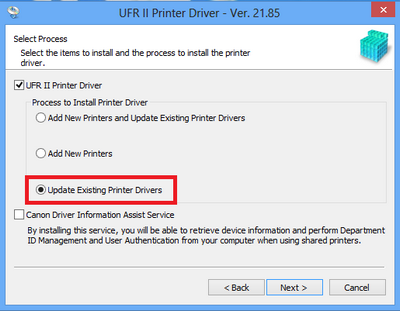
- Instalirajte „ažuriranje” svih upravljačkih programa štampača na serveru na Package Aware upravljačke programe. (Svi upravljački programi štampača na serveru se ažuriraju na PA upravljačke programe sa ne-PA upravljačkih programa. Ako svi upravljački programi štampača na serveru postanu PA upravljački programi, svi upravljački programi na klijentu se takođe automatski ažuriraju na PA upravljačke programe.)
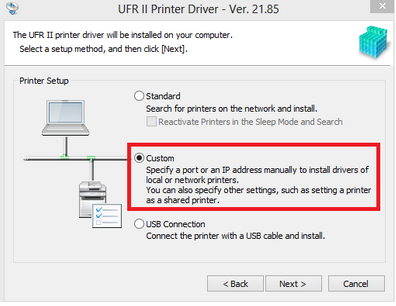
* Ako obavljate samo ažuriranje, neophodno je izabrati prilagođeno podešavanje, a ne standardno podešavanje.
-
Prvo izbrišite sve PA upravljačke programe, a zatim instalirajte ne-PA upravljačke programe prateći korake u nastavku:
<Koraci: Setup.exe>
Korak 1: Očistite sve štampače i upravljačke programe na klijentu iz programa za deinstalaciju.
Korak 2: Ponovo pokrenite OS sa klijenta.
Korak 3: Očistite sve štampače i upravljačke programe na serveru iz programa za deinstalaciju.
Korak 4: Ponovo pokrenite OS sa servera.
Korak 5: Instalirajte ne-PA upravljačke programe na server koristeći instalacioni program.
Korak 6: Ponovo pokrenite OS sa servera.
Korak 7: Povežite se na server sa klijenta i instalirajte deljeni štampač koristeći Point & Print.
<Koraci: Add(INF)> npr. Kada se OS servera apsolutno ne može ponovo pokrenuti.
Korak 1: Izbrišite sav red čekanja štampača na klijentu, a zatim izbrišite sve upravljačke programe.
Korak 2: Ponovo pokrenite OS sa klijenta.
Korak 3: Izbrišite sav red čekanja štampača na serveru, a zatim izbrišite sve upravljačke programe.
Korak 4: U Control panel (Kontrolna tabla) > Service (Usluga), ponovo pokrenite uslugu „Spooler“.
Korak 5: Instalirajte ne-PA upravljački program na server koristeći Add (INF) (Dodaj (INF)).
Korak 6: Povežite se na server sa klijenta i instalirajte deljeni štampač koristeći Point & Print. -
Izvršite nadogradnju na isti način kao i ranije.
<Koraci: Setup.exe>
Korak 1: Nadogradite PA upravljački program na serveru koristeći instalacioni program.
Korak 2: Ponovo pokrenite OS sa servera.
Korak 3: Upravljački program se automatski nadograđuje neko vreme nakon prijavljivanja sa klijenta.
<Koraci: New Driver (INF)>* npr. Kada se OS servera apsolutno ne može ponovo pokrenuti.
Korak 1: Na serveru, u Printer Properties (Svojstva štampača) > Advanced (Napredno): New Driver (Novi upravljački program), izaberite INF i nadogradite PA upravljački program.
Korak 2: Ako je dostupan alternativni upravljački program, u Printer server properties (Svojstva servera štampača) > Drivers (Upravljački programi), izbrišite postojeći alternativni upravljački program. Zatim, u Printer properties (Svojstva štampača) > Sharing (Deljenje) > Additional Drivers (Dodatni upravljački programi), dodajte alternativni upravljački program.
Korak 3: Upravljački program se automatski nadograđuje neko vreme nakon prijavljivanja sa klijenta.
Lokalni štampač
-
Definicije:
- PA upravljački programi: Package Aware upravljački programi
- Ne-PA upravljački programi: Non-Package Aware upravljački programi
- CDCT: Canon Driver Configuration Tool (Canon alatka za konfiguraciju upravljačkog programa)
- Dodaci upravljačkog programa: Access Management System, Encrypt Secure Print, Trust Stamp itd.
Nadogradite lokalni štampač sa ne-PA na PA upravljački program
Lokalni štampač se može koristiti kao i obično u klijentskom okruženju.
Izvršite instalaciju kao i obično.
Ograničenje:
Izvršavanje funkcije [Clean-up] (Čišćenje) programa za deinstalaciju može da ne uspe.
Zaobilazno rešenje:
Deinstalirajte dolenavedene upravljačke programe i ponovo izvršite programe za deinstalaciju.
- PCL6 upravljački program štampača
- PCL5 upravljački program štampača
- PS3 upravljački program štampača
- UFR II/UFRII LT upravljački program štampača
- Generic Fax upravljački program
- Generic UFR II upravljački program štampača
- Generic PCL6 upravljački program štampača
- Generic Plus PCL6 upravljački program štampača
Pitanja i odgovori
-
Veličina datoteke samog seta upravljačkih programa se ne menja. Razlika je u veličini datoteka koje se preuzimaju kada se koristi Point & Print. Za PA upravljačke programe, preuzima se sam set upravljačkih programa. S druge strane, za ne-PA upravljačke programe, preuzimaju se samo odgovarajuće datoteke za mašinu u koju je instaliran upravljački program.
-
Potrebno je obratiti pažnju kada se Windows Vista i Windows Server 2008 koriste kao klijentski OS. Čak i ako upravljački program podržava PA, potrebna su administratorska ovlašćenja kada se koristi Point and Print. Nema razlike između pre/posle primene MS bezbednosne zakrpe (MS16-087).
-
Varira od seta upravljačkih programa do seta upravljačkih programa. Veličina datoteke se može uzeti kao ukupna veličina datoteke uglavnom za Page Composer, DIAS i Color Module koji su poznati kao zajednički modul za prethodne upravljačke programe.
Možda će vam trebati i...
Obratite nam se
Obratite nam se za podršku putem telefona ili e-pošte
Serijski broj
Пронађите серијски број за свој производ
Recikliranje
Saznajte više o programu za recikliranje kartridža kompanije Canon