Vodič za Apple AirPrint
Kako da štampam sa svog Apple uređaja na svoj PIXMA štampač?
Koristite ovaj vodič za pomoć prilikom štampanja sa vašeg Mac ili iOS uređaja (iPad, iPhone ili iPod Touch) na PIXMA štampače kompatibilne sa AirPrint-om.
AirPrint omogućava trenutno štampanje fotografija, e-poruka, veb stranica i dokumenata sa Mac i iOS uređaja, bez potrebe za instaliranjem drajvera ili preuzimanjem softvera. Jednostavno izaberite AirPrint štampač i štampajte.
Za korišćenje AirPrint-a, biće vam potreban PIXMA štampač kompatibilan sa funkcijom AirPrint i jedan od sledećih Apple uređaja:
Mac
- OS X 10.7 (Lion) ili noviji
- MacOS
iOS (verzija 4.2 ili novija)
- iPad
- iPhone
- iPod touch
Apple uređaj i PIXMA štampač koji želite da koristite moraju biti povezani na istu bežičnu mrežu (ponekad se naziva i WLAN). Za pomoć u povezivanju PIXMA štampača pogledajte naše vodiče za podešavanje PIXMA bežične veze.
-
Štampanje pomoću iOS uređaja
Imajte na umu: Sledeći snimci ekrana su napravljeni pomoću iPhone uređaja koji koristi iOS 12.3.1. Raspored se može neznatno razlikovati od vašeg ekrana u zavisnosti od uređaja i verzije iOS-a koji ste instalirali; međutim, funkcionalnost će u suštini biti ista.
- Proverite da li je vaš Canon PIXMA štampač uključen i povezan na istu bežičnu mrežu (ponekad se naziva i WLAN) kao i vaš Apple uređaj.
Za pomoć u povezivanju PIXMA štampača pogledajte naše vodiče za podešavanje PIXMA bežične veze. - U aplikaciji na svom uređaju, dodirnite [
 ,
,  ili
ili  ] (u zavisnosti od verzije iOS-a koju ste instalirali) da bi se prikazale opcije menija, a zatim se pomerite preko i dodirnite ikonu [Print] (Štampaj).
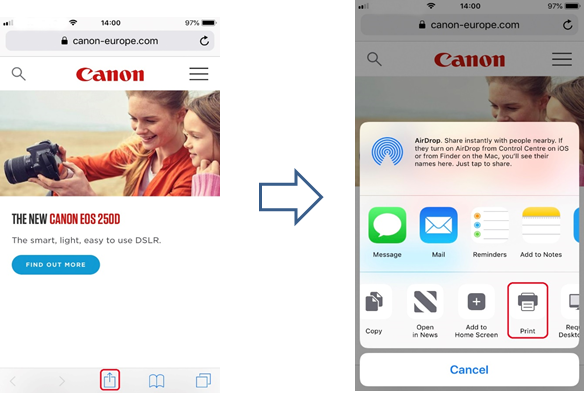
- U okviru [Printer Options] (Opcije štampača) izaberite PIXMA model koji želite da koristite.
(U ovom primeru ćemo koristiti seriju TS9100).
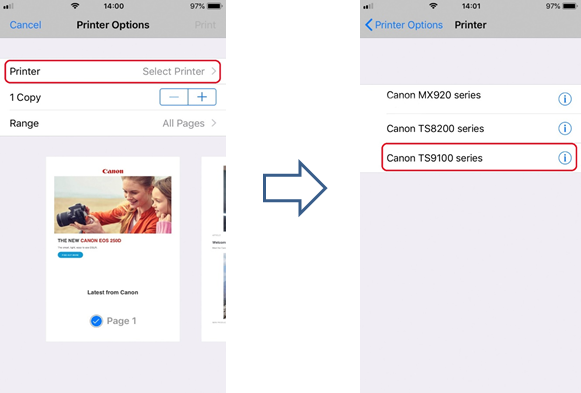
Imajte na umu: Uverite se da ste u dometu svog štampača. Biće prikazani svi AirPrint kompatibilni štampači u dometu.
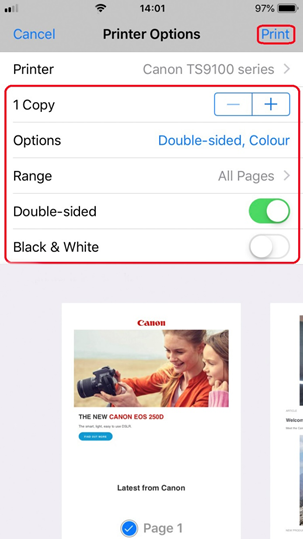
- Izaberite broj kopija koji vam je potreban i dodirnite [Options] (Opcije) ako želite da promenite dvostrano štampanje, postavke boja itd.
Kada budete spremni, dodirnite [Print] (Štampaj) da biste započeli štampanje.
Važno:
Neke aplikacije ne podržavaju AirPrint i neke opcije štampača možda neće biti prikazane. Ako vam aplikacija ne dozvoljava pristup opcijama štampača, ne možete štampati iz te aplikacije.
Imajte u vidu:
Opcije štampača mogu da se razlikuju u zavisnosti od aplikacije i štampača koji koristite. Obično, kada dodirnete „štampaj“ i izaberete ime modela, prikazane opcije štampača će uključivati do sledeće četiri opcije:
- Printer (Štampač): Izaberite model koji može da se koristi na vašoj bežičnoj mreži ili WLAN-u
- Copies (Kopije): Izaberite broj štampanih kopija
- Double-sided Printing (Dvostrano štampanje): Ako model podržava dvostrano štampanje, možete izabrati On (Uključeno) ili Off (Isključeno)
- Range (Opseg): Opseg stranica se može koristiti samo sa određenim aplikacijama i tipovima datoteka (kao što su PDF datoteke)
- Colour (Boja): Izaberite [Black & White] (Crno-belo) da omogućite monohromatsko štampanje.
- Paper Size (Veličina papira): Za PIXMA modele lansirane pre druge polovine 2016. godine, veličina papira se automatski bira u skladu sa aplikacijom koja se koristi na Apple uređaju i regionu u kom se koristi AirPrint.
Kada se koristi Apple-ova aplikacija za fotografije, podrazumevana veličina papira je 4"x6" ili KG.
Kada se dokumenti štampaju iz Apple-ovog pretraživača Safari, podrazumevana veličina papira u Evropi je A4.
Za štampače izdate nakon 2016. godine, koristi se veličina papira koja je direktno podešena na štampaču (korišćenjem operativne table).
Važno:
Vaša aplikacija može podržavati različite veličine papiraAko imate problema sa PIXMA štampačem kada koristite Apple AirPrint, pogledajte odeljak za rešavanje problema u ovom vodiču.
- Proverite da li je vaš Canon PIXMA štampač uključen i povezan na istu bežičnu mrežu (ponekad se naziva i WLAN) kao i vaš Apple uređaj.
-
Štampanje pomoću funkcije AirPrint na Mac-u
Izgled/raspored se može neznatno razlikovati od vašeg ekrana u zavisnosti od verzije operativnog sistema koji ste instalirali; međutim, funkcionalnost će biti ista.
- Proverite da li je vaš Canon štampač uključen i povezan na istu bežičnu mrežu (ponekad se naziva i WLAN) kao i vaš Mac.
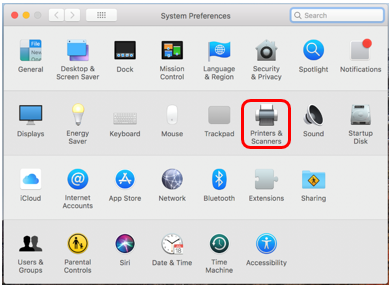
- Dvaput kliknite na ikonu "System Preferences" (Sistemske postavke)
 ili odaberite meni Apple > System Preferences (Sistemske postavke).
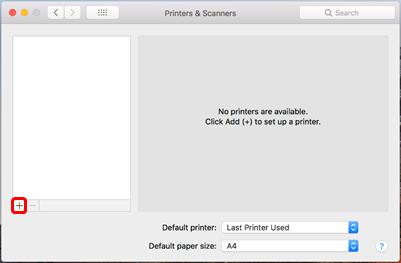
 - Kliknite na ikonu „Printers & Scanners” (Štampači i skeneri).
- Kliknite na simbol „+”.
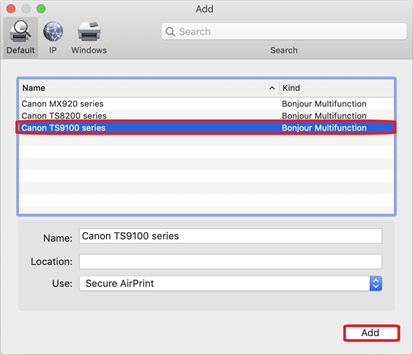
- Izaberite AirPrint štampač koji želite da dodate, a zatim kliknite na „Add” (Dodaj).
(U ovom primeru smo izabrali seriju TS9100).
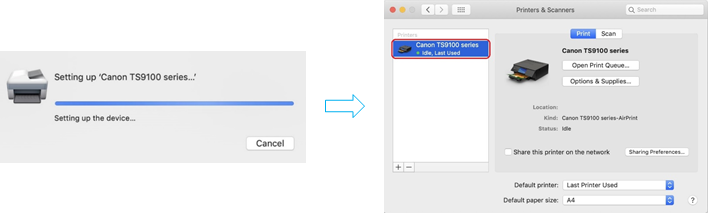
- Izabrani štampač će biti dodat na listu štampača.
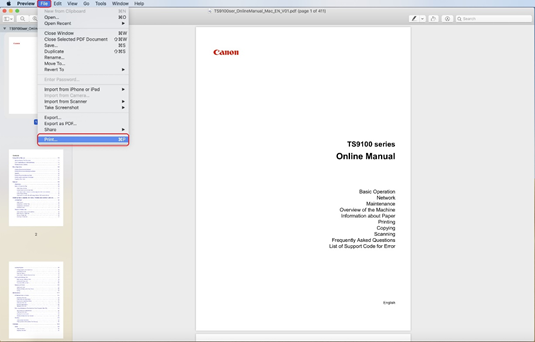
Ako imate problema sa PIXMA štampačem kada koristite Apple AirPrint, pogledajte odeljak za rešavanje problema u ovom vodiču. - Kada se doda, da biste štampali pomoću svog AirPrint štampača unutar aplikacije, jednostavno kliknite na „File” (Datoteka), a zatim na „Print” (Štampaj).
- Kada je novo dodati štampač izabran, postavite potrebne postavke štampanja (Kopije itd.), a zatim kliknite na „Print” (Štampaj).
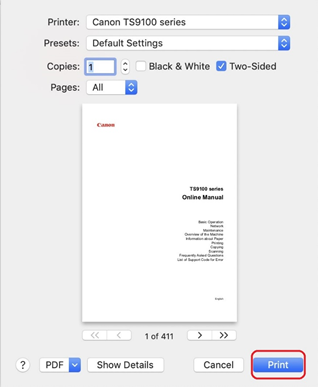
-
Provera statusa štampanja
Tokom štampanja, ikona [Print Centre] (Centar za štampanje) se prikazuje na listi nedavno korišćenih aplikacija i može se koristiti za proveru napretka štampanja.
- Da biste prikazali listu nedavno korišćenih aplikacija, pritisnite dugme [Home] (Početak) na Apple uređaju dva puta (za iPhone X, prevucite nagore sa dna ekrana i zadržite).
Prikazuje se ikona [Print Centre] (Centar za štampanje). - Izaberite prikazani zadatak da biste videli rezime štampanja.
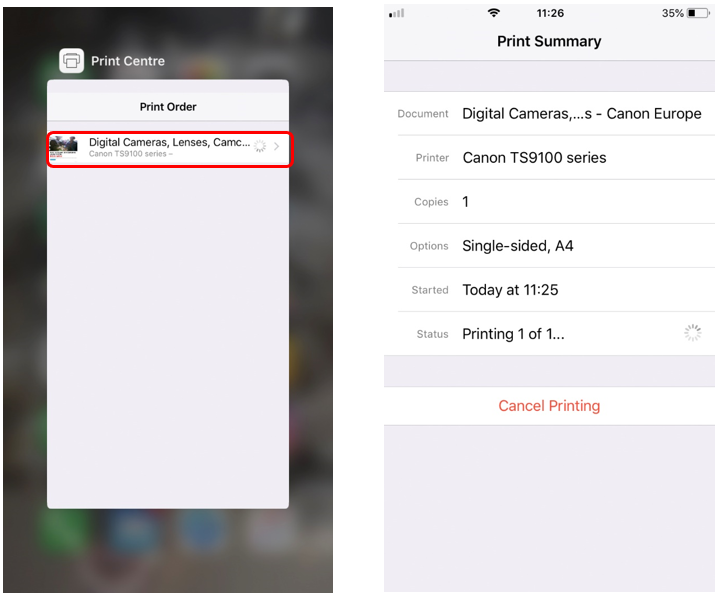
Imajte na umu: Print Centre (Centar za štampanje) je dostupan samo dok je štampanje u toku.
- Da biste prikazali listu nedavno korišćenih aplikacija, pritisnite dugme [Home] (Početak) na Apple uređaju dva puta (za iPhone X, prevucite nagore sa dna ekrana i zadržite).
-
Brisanje zadatka za štampanje
Da biste izbrisali zadatak za štampanje pomoću funkcije AirPrint, koristite jedan od sledeća dva metoda:
- Sa štampača: Ako vaš štampač ima LCD monitor, koristite operativnu tablu da biste poništili zadatak za štampanje.
Ako vaš štampač nema LCD monitor, pritisnite dugme [Stop] (Zaustavi) na mašini da biste poništili zadatak za štampanje.
- Sa iOS uređaja: Pritisnite dugme [Home] (Početak) dva puta (za iPhone X, prevucite nagore sa dna ekrana i zadržite) i dodirnite ikonu [Print Centre] (Centar za štampanje) da bi se prikazao [Print Summary] (Rezime štampanja), kao što je prikazano u nastavku.
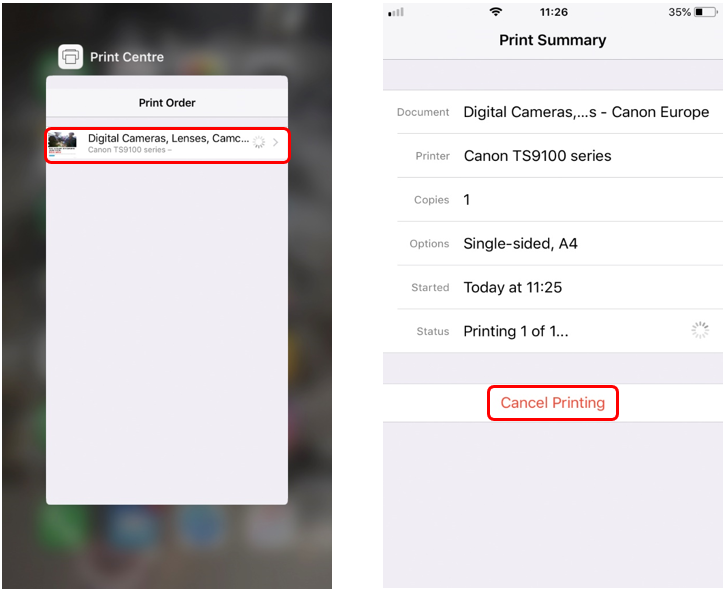
- Na ekranu Rezime štampanja možete zatim dodirnuti [Cancel Printing] (Poništi štampanje) da biste poništili trenutni zadatak za štampanje.
Ako imate problema sa PIXMA štampačem kada koristite Apple AirPrint, pogledajte odeljak za rešavanje problema u ovom vodiču.
- Sa štampača: Ako vaš štampač ima LCD monitor, koristite operativnu tablu da biste poništili zadatak za štampanje.
-
Kako da skeniram na Mac računar sa PIXMA štampača ili LiDE skenera koristeći AirPrint?
Za skeniranje dokumenata pomoću Mac računara, sledite korake u nastavku:
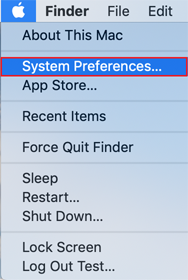
- Kliknite na meni [Apple]:
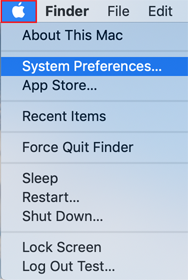
- Zatim kliknite na [System Preferences] (Sistemske postavke):
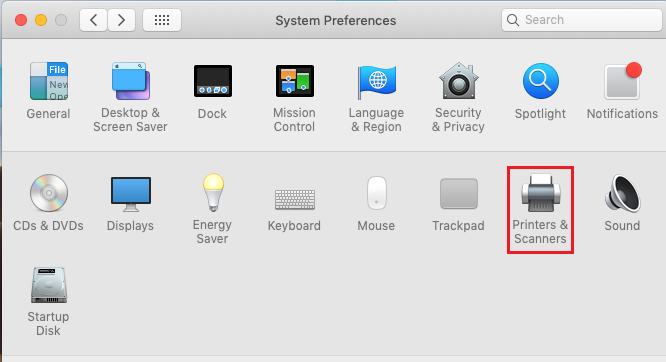
- Kliknite na [Printers & Scanners] (Štampači i skeneri):
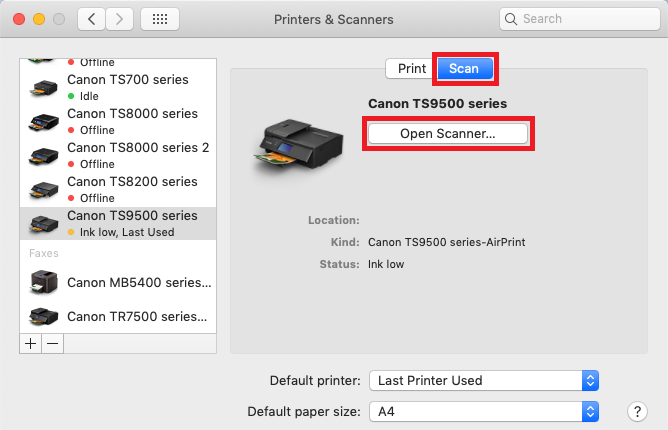
- Kliknite na [Scan], (Skeniraj), a zatim kliknite na [Open Scanner] (Otvori skener):
- U prozoru Scanner (Skener), kliknite na [Show Details] (Prikaži detalje):
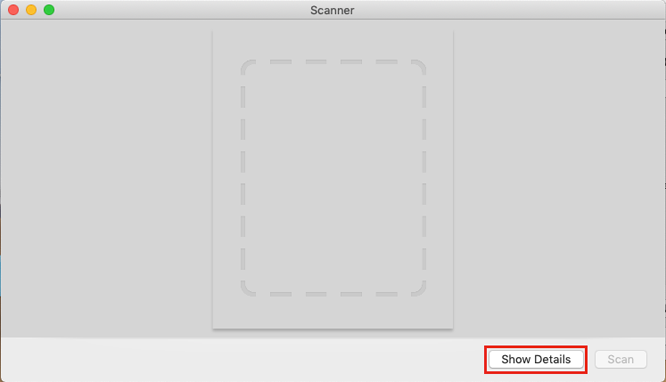
- Kada se pregledno skeniranje završi, moći ćete da promenite bilo koja podešavanja po potrebi, a zatim kliknite na [Scan] (Skeniraj):
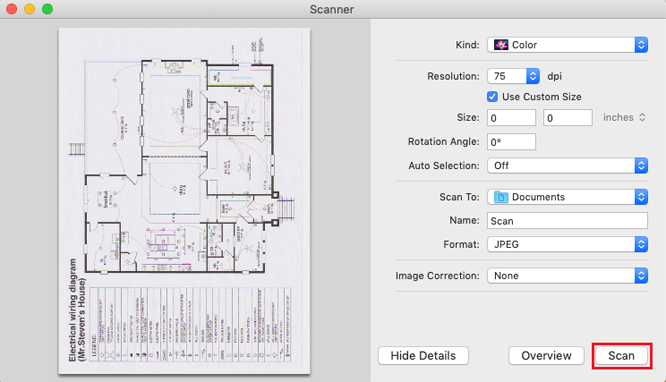
- Kliknite na meni [Apple]:
-
Ako ne vidite svoj AirPrint štampač na listi:
- Prvo proverite da li je vaš PIXMA štampač kompatibilan sa funkcijom AirPrint klikom ovde.
- Nakon što uključite štampač, može proći nekoliko minuta pre nego što štampač uspostavi komunikaciju putem bežične mreže (ili WLAN) veze. Potvrdite da je štampač povezan na bežičnu mrežu (ili WLAN), a zatim pokušajte da štampate. Za pomoć u povezivanju PIXMA štampača pogledajte naše vodiče za podešavanje PIXMA bežične veze.
- Ako je usluga Bonjour na štampaču onemogućena, AirPrint ne može da se koristi. Usluga Bonjour je fabrički omogućena kao podrazumevana, tako da bi trebalo da bude omogućena osim ako je niste prethodno menjali. Status usluge Bonjour na vašem štampaču možete proveriti štampanjem informacija o mrežnim postavkama. Procedura za to se razlikuje u zavisnosti od modela, pa uputstva potražite u korisničkom priručniku. Ako nemate korisnički priručnik, možete ga preuzeti izborom svog proizvoda na stranici asortimana PIXMA uređaja.
- Proverite da li imate instalirana najnovija ažuriranja za operativni sistem.
- Za neke starije PIXMA modele može biti potrebna nadogradnja firmvera pre nego što počnu da podržavaju AirPrint. Uverite se da je na vašem štampaču instaliran najnoviji firmver. Za detalje o tome kako da ažurirate firmver, pogledajte korisnički priručnik za svoj proizvod. Ako nemate korisnički priručnik, možete ga preuzeti izborom svog proizvoda na stranici asortimana PIXMA uređaja.
Ako se dokument ne štampa, proverite sledeće:
- Proverite da li je štampač povezan na istu bežičnu mrežu (ili WLAN) kao i vaš Mac. Za pomoć u povezivanju PIXMA štampača pogledajte naše vodiče za podešavanje PIXMA bežične veze.
- Proverite da li u štampaču ima dovoljno papira i mastila.
- Ako vaš štampač ima LCD monitor, proverite da nije prikazana nikakva poruka o grešci. Ako je prikazan kôd greške/poruka, pogledajte našu stranicu sa PIXMA kodovima grešaka i porukama.
Ako i dalje imate problema sa svojim PIXMA štampačem prilikom korišćenja funkcije Apple AirPrint, kontaktirajte sa nama za dalju pomoć.
-
Rešavanje problema sa funkcijom AirPrint (iOS)
Ako ne vidite svoj AirPrint štampač na listi:
- Prvo proverite da li je vaš PIXMA štampač kompatibilan sa funkcijom AirPrint klikom ovde.
- Nakon što uključite štampač, može proći nekoliko minuta pre nego što štampač uspostavi komunikaciju putem bežične mreže (ili WLAN) veze. Potvrdite da je štampač povezan na bežičnu mrežu, a zatim pokušajte da štampate.
Za pomoć u povezivanju PIXMA štampača pogledajte naše vodiče za podešavanje PIXMA bežične veze. - Ako je usluga Bonjour na štampaču onemogućena, AirPrint ne može da se koristi. Usluga Bonjour je fabrički omogućena kao podrazumevana, tako da bi trebalo da bude omogućena osim ako je niste prethodno menjali. Status usluge Bonjour na vašem štampaču možete proveriti štampanjem informacija o mrežnim postavkama. Procedura za to se razlikuje u zavisnosti od modela, pa uputstva potražite u korisničkom priručniku. Ako nemate korisnički priručnik, možete ga preuzeti izborom svog proizvoda na stranici asortimana PIXMA uređaja.
- Proverite da li na iOS uređaju radi najnovija verzija iOS-a i da li je aplikacija iz koje štampate najnovija verzija. Za detalje pogledajte stranicu za podršku kompanije Apple.
- Za neke starije PIXMA modele može biti potrebna nadogradnja firmvera pre nego što počnu da podržavaju AirPrint. Uverite se da je na vašem štampaču instaliran najnoviji firmver. Za detalje o tome kako da ažurirate firmver, pogledajte korisnički priručnik za svoj proizvod. Ako nemate korisnički priručnik, možete ga preuzeti izborom svog proizvoda na stranici asortimana PIXMA uređaja.
Ako se dokument ne štampa, proverite sledeće:
- Proverite da li je štampač povezan na istu bežičnu mrežu (ili WLAN) kao i iOS uređaj. Za pomoć u povezivanju PIXMA štampača pogledajte naše vodiče za podešavanje PIXMA bežične veze.
- Proverite da li u štampaču ima dovoljno papira i mastila.
- Ako vaš štampač ima LCD monitor, proverite da li je prikazan neki kôd greške/poruka. Ako je prikazan kôd greške/poruka, pogledajte našu stranicu sa PIXMA kodovima grešaka i porukama.
- Ako problem potraje, pokušajte da koristite računar za izvršavanje štampanja i proverite da li se dokument može normalno odštampati na štampaču. Ako dokument ne može da se odštampa, pogledajte korisnički priručnik za svoj model.
Korisnički priručnik možete preuzeti izborom svog proizvoda na stranici asortimana PIXMA uređaja.
Ako i dalje imate problema sa svojim PIXMA štampačem prilikom korišćenja funkcije Apple AirPrint, kontaktirajte sa nama za dalju pomoć.
Kompatibilni proizvodi
Sledeći proizvodi su kompatibilni sa funkcijom Apple AirPrint.
- MAXIFY
- Serija PIXMA E
- Serija PIXMA G
- PIXMA G540
- PIXMA G550
- PIXMA G640
- PIXMA G650
- PIXMA G1420
- PIXMA G1430
- PIXMA G1520
- PIXMA G1530
- PIXMA G2420
- PIXMA G2460
- PIXMA G2470
- PIXMA G2520
- PIXMA G2560
- PIXMA G2570
- PIXMA G3420
- PIXMA G3460
- PIXMA G3470
- PIXMA G3520
- PIXMA G3560
- PIXMA G3570
- PIXMA G3571
- PIXMA G3572
- PIXMA G3590
- PIXMA G4470
- PIXMA G4570
- PIXMA G5040
- PIXMA G5050
- PIXMA G6040
- PIXMA G6050
- PIXMA G7040
- PIXMA G7050
- Serija PIXMA PRO
- Serija PIXMA TR
- Serija PIXMA TS
- PIXMA TS204
- PIXMA TS205
- PIXMA TS304
- PIXMA TS704a
- PIXMA TS705a
- PIXMA TS3140
- PIXMA TS3150
- PIXMA TS3151
- PIXMA TS3340
- PIXMA TS3350
- PIXMA TS3351
- PIXMA TS3352
- PIXMA TS3355
- PIXMA TS3440
- PIXMA TS3450
- PIXMA TS3451
- PIXMA TS3452
- PIXMA TS3550i
- PIXMA TS3551i
- PIXMA TS3640
- PIXMA TS3750i
- PIXMA TS5140
- PIXMA TS5150
- PIXMA TS5151
- PIXMA TS5340
- PIXMA TS5340a
- PIXMA TS5350
- PIXMA TS5350a
- PIXMA TS5350i
- PIXMA TS5351
- PIXMA TS5351a
- PIXMA TS5351i
- PIXMA TS5352
- PIXMA TS5352a
- PIXMA TS5353
- PIXMA TS5353a
- PIXMA TS5355a
- PIXMA TS6140
- PIXMA TS6150
- PIXMA TS6151
- PIXMA TS6240
- PIXMA TS6250
- PIXMA TS6251
- PIXMA TS6340
- PIXMA TS6340a
- PIXMA TS6350
- PIXMA TS6350a
- PIXMA TS6351
- PIXMA TS6351a
- PIXMA TS7440
- PIXMA TS7440a
- PIXMA TS7450
- PIXMA TS7450a
- PIXMA TS7450i
- PIXMA TS7451
- PIXMA TS7451a
- PIXMA TS7451i
- PIXMA TS7640i
- PIXMA TS7650i
- PIXMA TS7740i
- PIXMA TS7750i
- PIXMA TS7450i
- PIXMA TS8140
- PIXMA TS8150
- PIXMA TS8151
- PIXMA TS8152
- PIXMA TS8240
- PIXMA TS8250
- PIXMA TS8251
- PIXMA TS8252
- PIXMA TS8340
- PIXMA TS8340a
- PIXMA TS8350
- PIXMA TS8350a
- PIXMA TS8351
- PIXMA TS8351a
- PIXMA TS8352
- PIXMA TS8352a
- PIXMA TS8750
- PIXMA TS8751
- PIXMA TS9140
- PIXMA TS9150
- PIXMA TS9155
- PIXMA TS9540
- PIXMA TS9540a
- PIXMA TS9541c
- PIXMA TS9541ca
- imagePROGRAF
Imajte na umu da ako vaš PIXMA model nije naveden na listi, onda on nije kompatibilan sa funkcijom Apple AirPrint.
Za više informacija pogledajte naša česta pitanja izborom svog proizvoda sa gornje liste. Alternativno, ako imate problema sa PIXMA štampačem kada koristite Apple AirPrint, kontaktirajte sa nama za pomoć.
- iPad, iPhone, iPod i iPod touch su zaštićeni trgovački znakovi kompanije Apple Inc, registrovani u SAD i drugim zemljama. AirPrint™ i AirPrint logotip su zaštićeni trgovački znakovi kompanije Apple Inc.
Možda će vam trebati i...
Obratite nam se
Obratite nam se za podršku putem telefona ili e-pošte
Servis i popravka
Rezervišite servis, pošaljite proizvod na popravku ili saznajte više o našem procesu servisa i popravke
Recikliranje
Saznajte više o programu za recikliranje kartridža kompanije Canon.
Canon nalog
Registrujte proizvod i upravljajte Canon nalogom